
前言#
以前我想学习一个插件的源码都是直接进入到文件内去看,对于小插件来说没什么问题,但对于像webpack这种巨物就非常困难了,多个文件来回切,多个方法来回切,影响效率。后面接触到了vscode的调试,发现直接去打断点/看调用堆栈就能很快知道调用了哪些文件/方法,不用再跟着代码去翻文件。
环境配置#
如果想看代码是怎么被调用的,那就得先让代码被跑起来,所以需要先配置好环境。
- webpack
- webpack-cli
- webpack-dev-server
这三个安装完毕后创建配置文件及入口
这些就不多说了,大家都会,实在不行,拿一个现成的项目即可。
配置vscode调试环境#
相关链接:Debugging - Getting Started | Node.js
打开package.json文件里,创建一个scripts
比如:
  "scripts": {
    "debug": "node --inspect-brk=3100 ./node_modules/webpack/bin/webpack.js"
  },
其中 --inspect-brk=[port]是给node调试监听的端口,后面则是入口文件路径,如果你想调试别的插件源码,做相应替换即可。
然后点击IDE左边这个创建launch.json文件
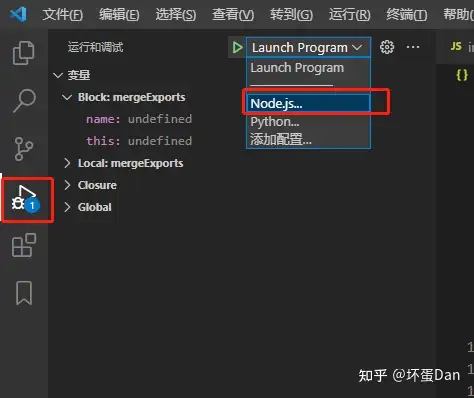
配置launch.json文件
{
  // 使用 IntelliSense 了解相关属性。
  // 悬停以查看现有属性的描述。
  // 欲了解更多信息,请访问: https://go.microsoft.com/fwlink/?linkid=830387
  "version": "0.2.0",
  "configurations": [
    {
      "type": "pwa-node",
      "request": "launch",
      "name": "Launch Program",
      "skipFiles": [
        "<node_internals>/**"
      ],
      "runtimeExecutable": "yarn", // 不多说
      "runtimeArgs": ["debug"], // 执行的脚本指令,即之前在package.json文件里写的scripts,如果是npm,别忘了改成["run", "debug"]
      "port": 3100 // node 监听的端口
    }
  ]
}
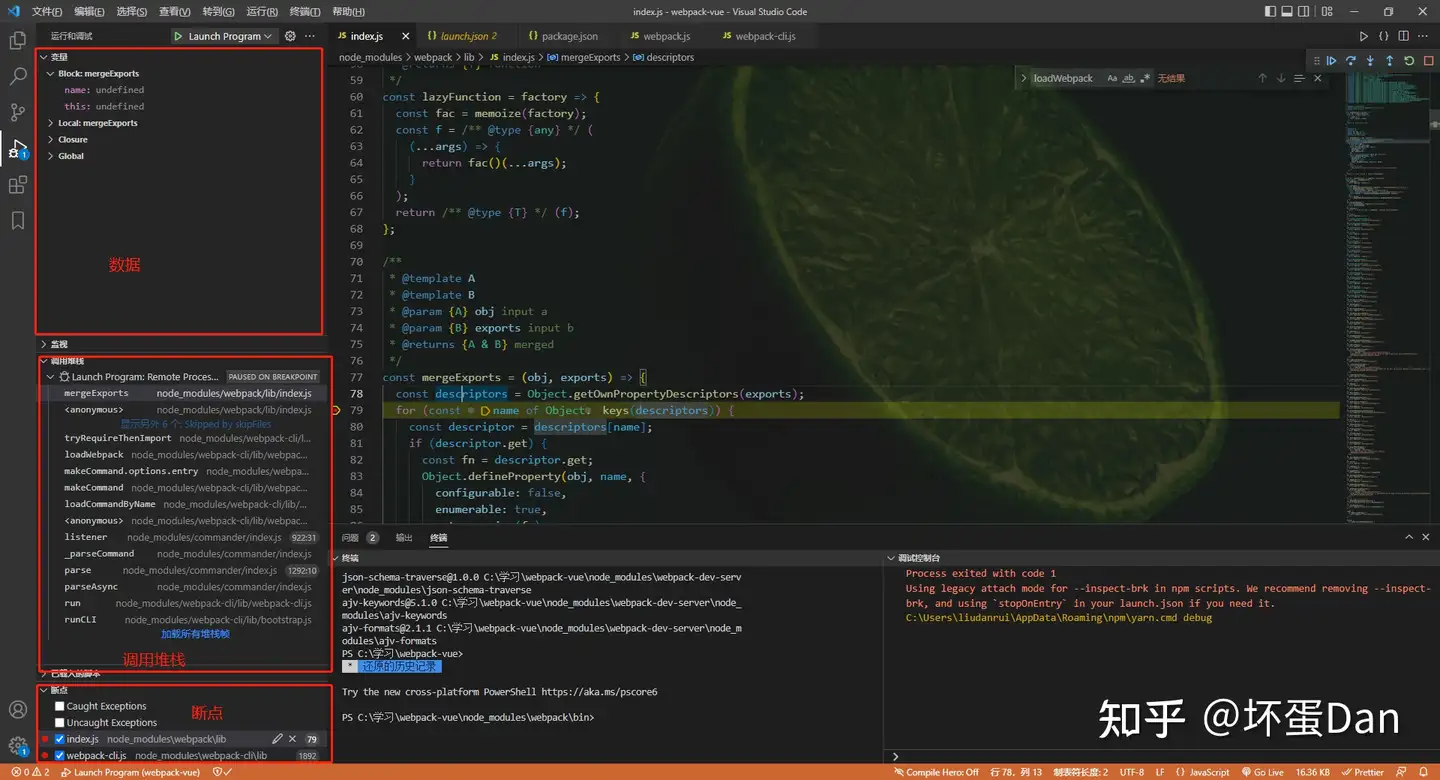
然后按下F5即可进入调试状态
编辑于 2022-09-07 22:27